


Como lançar uma nota de compra manualmente?

Atualizado: 20 de mai.
Vá no menu Operações > Compras > Lançamentos >
Ped. Pendentes.

Pressione a tecla [i] para inclusão.
Obs: As informações devem ser preenchidas de acordo com a nota impressa.
Glossário
Fornecedor - Pressione TAB e selecione o fornecedor.
Transportador - Selecione a transportadora caso tenha.
C. PGT - Informe a condição de pagamento de acordo com a nota.
Produtos - Informe o valor total dos produtos;
Desc / Acr - Informe o valor do desconto ou acréscimo caso tenha, se não tiver deixe em branco.
Na sequência será aberto o seguinte quadro para selecionar:
Glossário
Não - Caso não tenha frete.
CIF (na NF) - Frete por conta do fornecedor.
FOB (via CRT) - Frete por conta do comprador/cliente.

Após selecionar o tipo de frete, será aberto o próximo quadro:
Glossário
Despesas. Aces - Outras despesas.
IPI - Para informar o valor do IPI caso tenha.
Tipo de ST :
Quando é zero imposto é NÃO
Quando o imposto vem na nota fiscal é na NF
Quando o imposto é pago através de uma guia é Via GRE

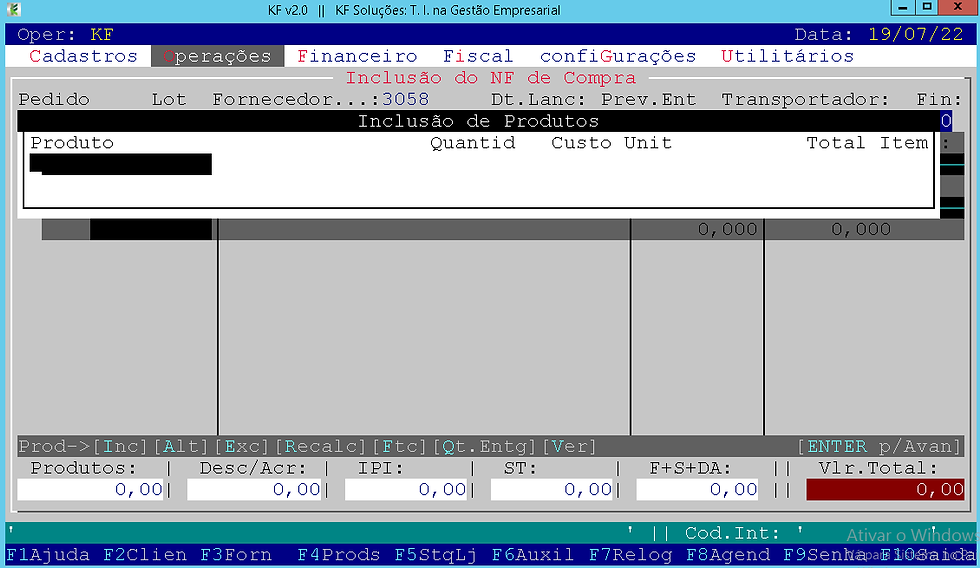
Pressione Enter até abrir o quadro de Inclusão de Produtos.
Como fazer
Produtos - Pressione a tecla TAB e selecione o produto;
Quantidade - Informe a quantidade que foi comprado desse produto, de acordo com a nota impressa;
Total item - Informe o valor total desse item;
Após informar o valor total do item abrira o quadro Dados da Tributação, o quadro em anexo iria aparecer:
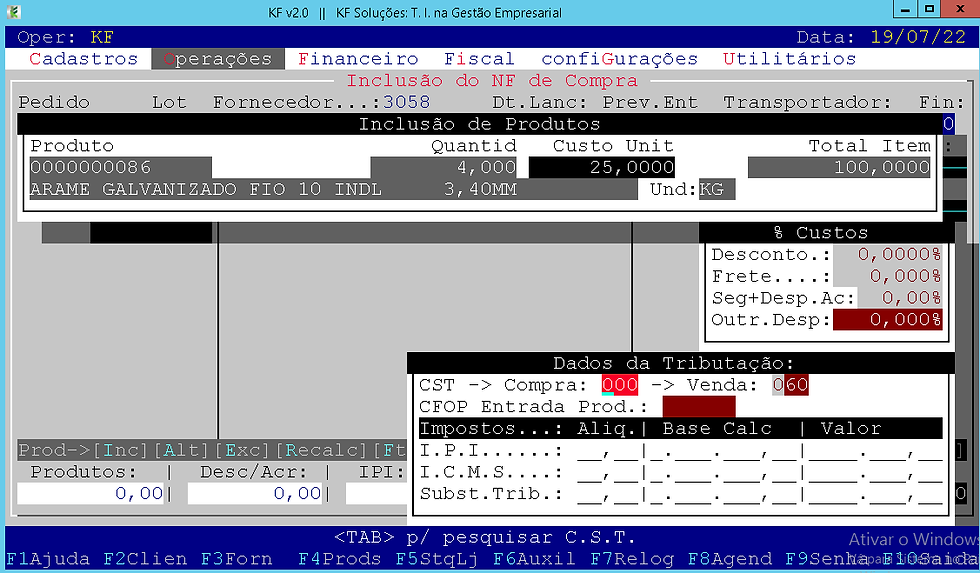
CST de Compra - Informe a CST desse produto de acordo com a nota de compra.
CFOP - Informe a CFOP desse produto de acordo com a nota de compra.
Informe os impostos caso tenha;
Após informar os impostos voltara para a seguinte tela:

Se tiver mais algum produto para incluir, repita o processo; caso não tenha mais nenhum produto na nota, pressione Enter até aparecer a seguinte mensagem:

Confirme, para finalizar a manutenção de produtos.
Na sequência vai aparecer para selecionar o tipo de pagamento;

Após selecionar o tipo de pagamento, aparecerá o quadro a seguir para preencher com a data de pagamento:

Após revisar a data do pagamento, o tipo de pagamento e o valor, utilizar o Enter até o fim para finalizar.
Esse conteúdo foi útil?
Deixe seu comentário

Comentários